Apple MacBook — популярная линейка ноутбуков, которая отличается своей надежностью и высоким качеством. Однако, даже у таких продуктов могут возникать поломки, которые могут потребовать ремонта или замены комплектующих. Подробнее о ремонте макбука можно узнать на сайте isupport.kz.
Одной из частых причин поломок MacBook является неправильная эксплуатация. Некорректное подключение зарядного устройства, небрежное отношение к ноутбуку или падение на твердую поверхность — все это может привести к повреждению различных компонентов или корпуса. Также, поломки могут быть вызваны воздействием влаги или пыли на ноутбук. Все эти факторы могут привести к неполадкам в работе ноутбука.
Существуют различные способы устранения поломок MacBook. Если вы столкнулись с неполадкой, первым делом рекомендуется обратиться к специалистам Apple для получения консультации. Они могут предложить решение проблемы или дать рекомендации по дальнейшим действиям. Если поломка требует серьезного вмешательства или замены комплектующих, то может потребоваться обращение в сервисный центр Apple или уполномоченного сервисного центра.
Важно помнить, что самостоятельный ремонт MacBook без соответствующих знаний и опыта может привести к ухудшению ситуации и даже повреждению ноутбука.
Помощь сервисного центра необходима в случаях, когда самостоятельные меры не приносят результата или когда поломка требует специализированного оборудования или программного обеспечения. Также, обращение в сервисный центр может понадобиться в случае гарантийного обслуживания, когда поломка попадает под гарантийные условия. В сервисном центре профессиональные специалисты проведут диагностику, определят причину поломки и предложат наиболее оптимальное решение проблемы.
Поломки MacBook: причины и способы устранения
1. Загрязнение клавиатуры
Одной из распространенных поломок MacBook является загрязнение клавиатуры. В результате попадания пыли, крупных частиц пищи или жидкости между клавишами, клавиатура может перестать работать или работать некорректно.
Способ устранения проблемы:
- Основной способ устранить загрязнение клавиатуры — это провести очистку клавиш и пространства между ними. Для этого можно использовать специальный аэрозоль для очистки клавиатуры или специальные щеточки и палочки.
- Если загрязнение было вызвано попаданием жидкости, необходимо немедленно выключить MacBook и обратиться в сервисный центр для профессиональной чистки и ремонта клавиатуры.
2. Проблемы с аккумулятором
Еще одной распространенной причиной поломки MacBook являются проблемы с аккумулятором. Время автономной работы может сократиться, или, в некоторых случаях, аккумулятор может перестать заряжаться.
Способ устранения проблемы:
- Попробуйте перезапустить MacBook и проверить, не осталось ли открытых приложений, которые могут использовать большое количество энергии.
- Если проблема не устраняется, можно попробовать сбросить системное управление энергопотреблением (SMC). Инструкции по этому процессу можно найти на официальном сайте Apple.
- Если ни одно из вышеперечисленных не помогло, возможно, вам потребуется заменить аккумулятор. В таком случае, стоит обратиться в сервисный центр для замены аккумулятора MacBook.
3. Неполадки с жестким диском
Еще одной возможной причиной поломки MacBook являются неполадки с жестким диском. В результате возможно повреждение файловой системы или полное отказу диска, вследствие чего операционная система может не загружаться или работать некорректно.
Способ устранения проблемы:
- Сначала попробуйте перезагрузить MacBook и запустить его в безопасном режиме. В некоторых случаях, это может помочь восстановить работу жесткого диска.
- Если проблема не решается, можно попытаться восстановить файловую систему с помощью встроенной утилиты дисковой службы «Диск».
- В случае серьезных повреждений или поломки жесткого диска, потребуется замена жесткого диска. Рекомендуется обратиться в сервисный центр для профессионального вмешательства.
4. Перегрев системы
Перегрев MacBook может стать причиной множества проблем, включая отключение, низкую производительность или постоянные сбои системы. Перегрев может быть вызван пылью и грязью на вентиляционных отверстиях, неправильной работой вентиляторов или высокой нагрузкой на процессор и видеокарту.
Способ устранения проблемы:
- Периодически очищайте вентиляционные отверстия от пыли и грязи с помощью специальной щеточки или компрессора.
- Убедитесь, что вентиляторы работают правильно. Если вы замечаете, что ноутбук стал горячим или шумным, возможно потребуется очистка или замена вентиляторов.
- Снизьте нагрузку на систему, закрывая ненужные запущенные приложения или использование ресурсоемких программ.
5. Проблемы с разъемами и портами
Еще одним типичным поломкой MacBook являются проблемы с разъемами и портами. В результате могут возникать проблемы с подключением устройств, например, не работает разъем для наушников или USB-порт.
Способ устранения проблемы:
- Перезагрузите MacBook и проверьте, не сидит ли в порту какой-то объект или грязь. Попробуйте очистить порты с помощью сжатого воздуха.
- Если после выполнения приведенных выше действий проблема не решается, возможно, нужно будет заменить порт или разъем. Для этого повернитесь в сервисный центр.
Частые причины поломок MacBook
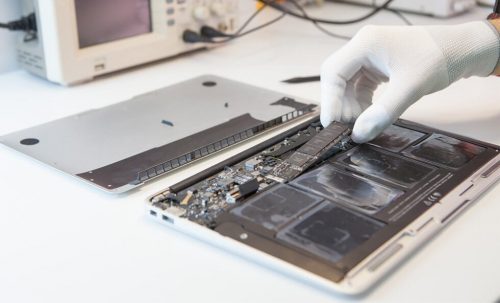
- Перегрев компонентов. Один из наиболее распространенных видов поломок MacBook. При интенсивной работе компоненты могут перегреваться и вызывать сбои в работе устройства.
- Падение или удар. Неосторожное обращение с MacBook может привести к повреждению диска, разбитому экрану или повреждению внутренних компонентов.
- Проблемы с жестким диском. Жесткий диск MacBook может выйти из строя из-за физических повреждений, ошибок чтения данных или неправильной работы операционной системы.
- Проблемы с аккумулятором. Время автономной работы MacBook может снизиться из-за истощения аккумулятора или неисправности зарядного устройства.
- Неисправности клавиатуры. Пыль, грязь или механические повреждения могут привести к неправильной работе клавиатуры MacBook.
- Проблемы с разъемами и портами. Разъемы и порты MacBook могут выйти из строя из-за повреждений или неправильного подключения внешних устройств.
- Проблемы с видеокартой или графическим процессором. Неправильная работа видеокарты или графического процессора может вызывать артефакты на экране или полную неработоспособность устройства.
- Проблемы с оперативной памятью. Неисправности оперативной памяти могут вызывать сбои в работе программ и операционной системы MacBook.
- Воздействие жидкости. Попадание воды или другой жидкости на MacBook может привести к короткому замыканию, повреждению платы или другим серьезным поломкам.
Способы самостоятельного устранения поломок
1. Проверка соединений и кабелей
Первым шагом при возникновении проблем с MacBook стоит проверить все соединения и кабели. Убедитесь, что все провода и кабели подключены надежно и правильно. Иногда просто переподключение кабелей может решить возникшие проблемы.
2. Перезагрузка устройства
Очень часто проблемы с MacBook могут быть устранены простой перезагрузкой. Нажмите и удерживайте кнопку включения/выключения, пока не появится всплывающее меню. Выберите «Перезагрузка» и дождитесь, пока устройство полностью перезагрузится.
3. Отключение и подключение внешних устройств
Если ваш MacBook не работает корректно с подключенными внешними устройствами, попробуйте отключить их и заново подключить. Возможно, проблема была вызвана неправильным подключением или несовместимостью с определенным устройством.
4. Использование дисковой утилиты
Если ваш MacBook испытывает проблемы с жестким диском или файловой системой, можно воспользоваться встроенной в ОС дисковой утилитой. Она позволяет провести проверку диска, восстановление файловой системы и другие операции для исправления проблем.
5. Обновление программного обеспечения
Некоторые проблемы с MacBook могут быть вызваны устаревшим или неправильно работающим программным обеспечением. Проверьте наличие обновлений для операционной системы и установите их, если таковые имеются. Это может исправить многие проблемы и улучшить производительность устройства.
6. Сброс PRAM и SMC
Сброс параметров PRAM (Parameter Random Access Memory) и SMC (System Management Controller) может помочь при различных проблемах с MacBook. Для сброса PRAM нажмите одновременно комбинацию клавиш Command + Option + P + R и держите их до двух различных звуковых сигналов. Для сброса SMC перейдите к официальной документации Apple и следуйте инструкциям для вашей модели MacBook.
7. Проверка на вирусы
Если MacBook работает медленно или нестабильно, возможно, проблема связана с наличием вредоносного программного обеспечения или вирусов. Установите надежную антивирусную программу и проведите полное сканирование системы.
8. Проблемы с зарядкой
Если MacBook не заряжается или зарядка работает нестабильно, проверьте состояние адаптера питания и кабеля зарядки. Попробуйте использовать другой адаптер или кабель, чтобы исключить возможность их неисправности.
9. Смотрите за температурой
Повышенная температура может привести к проблемам с MacBook. Убедитесь, что вы используете ноутбук на ровной поверхности, и не закрывайте вентиляционные отверстия. Если ноутбук перегревается, попробуйте использовать охлаждающую подставку или выполните чистку системы охлаждения.
10. Документация и онлайн-поддержка
В случае возникновения проблем, воспользуйтесь официальной документацией Apple или онлайн-поддержкой. Там вы можете найти ответы на многие вопросы и получить рекомендации по устранению поломок.
Помните, что все вышеперечисленные способы самостоятельного устранения поломок могут помочь в некоторых случаях, но не во всех. Если проблемы остаются или вы не уверены в своих навыках, лучше обратиться в сервисный центр MacBook для получения профессиональной помощи.
Случаи, когда необходима помощь сервисного центра
- Не включается ноутбук: Если ваш MacBook не включается даже после подключения к источнику питания, это может быть признаком серьезной поломки внутренних компонентов. В этом случае рекомендуется обратиться в сервисный центр для проведения диагностики и ремонта.
- Проблемы с экраном: Если на экране вашего ноутбука появились полосы, пятна или экран перестал работать вообще, то это может быть связано с поломкой матрицы или шлейфа. В такой ситуации лучше обратиться к профессионалам, чтобы избежать повреждения других компонентов.
- Проблемы с клавиатурой и трекпадом: Если клавиши не отзываются на нажатие или трекпад ведет себя неадекватно, возможно, требуется замена данных компонентов. Это задача, с которой лучше справятся специалисты сервисного центра.
- Неисправности портов и разъемов: Если порты USB, Thunderbolt или разъемы для подключения зарядки перестали работать, то, скорее всего, требуется их замена. Это довольно сложная процедура, к которой лучше привлечь специалистов.
- Проблемы со звуком: Если звук на MacBook искажен, низкого качества или перестал работать вообще, то возможно, это связано с неисправностью аудиосистемы. В данном случае стоит обратиться в сервисный центр, чтобы определить причину и провести ремонт.